
Outlook es un buen asistente para mucha gente en todo el mundo. Millones de usuarios de Microsoft disfrutan de los beneficios proporcionados por este software. Un día normal de un empleado promedio comienza con una taza de café y ... eliminación de spam que se amontonó en la bandeja de entrada. Es decir, cuando el conocimiento de la forma de bloquear mensajes de spam en Outlook es muy útil.
Consejos útiles sobre Cómo bloquear correos electrónicos no deseados en perspectiva
Si un usuario recibe una gran cantidad de mensajes de correo electrónico entrantes que son innecesarias e incluso no leer, existe la posibilidad de darse de baja de este tipo de boletines. Sin embargo, hay una manera más eficaz proporcionada por el software. Para bloquear correos electrónicos en Outlook 2010, uno debe presionar en la pestaña Hogar ➾ Basura ➾ Opciones de correo electrónico no deseado. En la ventana que aparece, elige la pestaña Remitentes bloqueados. ahí está el botón Añadir, presiónalo y agrega aquellos remitentes que más te molestan.
Consejo adicional: aquí, es posible escribir no solo un correo electrónico sino también un nombre de dominio desde el cual bloquear correos electrónicos en Outlook.
Los usuarios de diferentes versiones aún pueden seguir los pasos anteriores.. Así, si necesitas saber cómo bloquear correos electrónicos en Outlook 2016, consulte la guía anterior. Estos sencillos pasos le ayudarán a deshacerse de remitentes molestos y correspondencia innecesaria.
Cómo bloquear correos electrónicos en Microsoft Outlook: Otras posibilidades
Los usuarios de versiones posteriores de Microsoft Outlook tienen otra interfaz. Por esta razón, Es importante comprobar posibilidades alternativas de cómo bloquear correos electrónicos en Outlook Windows 10 puede proporcionar a sus usuarios.
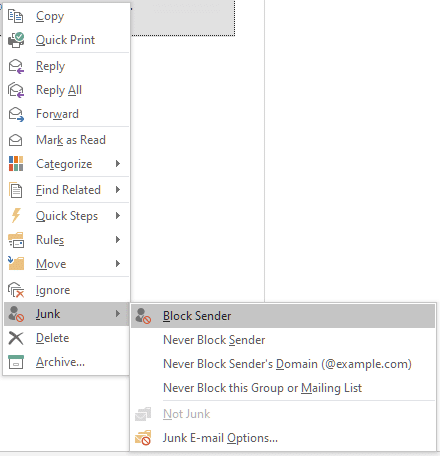
Haga clic derecho en el correo electrónico de un remitente que ya no desea recibir. En la lista desplegable, elegir Basura y haga clic izquierdo. Seguir adelante Bloquear remitente. De tal manera, esta persona aún podrá enviarle correspondencia. Sin embargo, ya no te molestará, ya que será redirigido automáticamente a la carpeta Basura.
Bloquear correos electrónicos en la versión móvil de Outlook
La versión para dispositivos portátiles tiene un conjunto de características diferentes a las versiones para PC. Sin embargo, no existe ninguna opción para el filtrado amplio de spam.. Pero el usuario puede marcar los correos electrónicos como spam y moverlos a la carpeta correspondiente.. Para saber cómo bloquear correos electrónicos en Outlook para iOS o Androide, proceder de la siguiente:
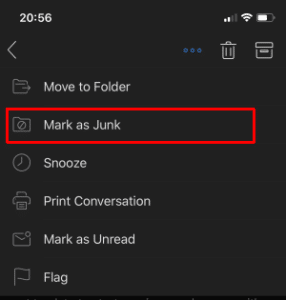
- Abra su aplicación Outlook y seleccione un mensaje de correo electrónico;
- Toca el 3 icono de puntos en la esquina superior derecha;
- Grifo Marcar como basura;
El correo electrónico se moverá a la carpeta Spam..
Algunas aplicaciones, sin embargo, no proporciona la viabilidad anterior. En tal caso, es necesario ir a outlook.com, iniciar sesión en el correo web, y bloquear correos electrónicos de la siguiente manera: en la esquina superior derecha, seguir adelante opciones ➾ Más opciones ➾ elegir Correo electrónico no deseado ➾ haga clic en Remitentes seguros y bloqueados. Luego, es necesario presionar Remitentes bloqueados. Después, escriba una dirección de correo electrónico o el nombre de dominio que debe bloquearse.
Considerándolo todo, Outlook está diseñado de modo que para proporcionar los máximos beneficios y posibilidades a sus usuarios. Estos consejos le ayudarán a deshacerse de los molestos mensajes de correo electrónico que distraer la atención de lo que es importante.