
Outlook is een geweldige assistent van veel mensen over de hele wereld. Miljoenen Microsoft gebruikers genieten van de voordelen van deze software. Een gewone dag van een gemiddelde werknemer begint met een kopje koffie en ... verwijderen van spam die wordt opgestapeld in de inbox. Dat is wanneer de kennis van hoe spam e-mails te blokkeren in Outlook komt goed van pas.
Nuttige tips over hoe om ongewenste e-mails op Outlook blokkeren
Als een gebruiker een veel inkomende e-mails dat onnodig en zelfs niet gelezen zijn ontvangt, er is een mogelijkheid om af te melden van dergelijke nieuwsbrieven. Echter, er is een meer effectieve manier die door de software. Om e-mails in Outlook te blokkeren 2010, men moet drukken op het tabblad Huis ➾ rommel ➾ Junk E-mailopties. In het venster dat verschijnt, kies het tabblad Geblokkeerde afzenders. Daar is de knop Toevoegen, druk erop en voeg de afzenders toe die u het meest irriteren.
Extra tip: hier, het is mogelijk om niet alleen een e-mail te typen, maar ook een domeinnaam waarvan u e-mails in Outlook kunt blokkeren.
Gebruikers van verschillende versies kunnen de bovenstaande stappen nog steeds gebruiken. Dus, als u wilt weten hoe u e-mails in Outlook kunt blokkeren 2016, controleer de bovenstaande gids. Deze eenvoudige stappen helpen vervelende afzenders en onnodige correspondentie te verwijderen.
Hoe e-mails in Microsoft Outlook te blokkeren: Andere mogelijkheden
Gebruikers van latere versies van Microsoft Outlook hebben een andere interface. Om deze reden, Het is belangrijk om alternatieve mogelijkheden te onderzoeken hoe e-mails op Outlook Windows te blokkeren 10 aan zijn gebruikers kan bieden.
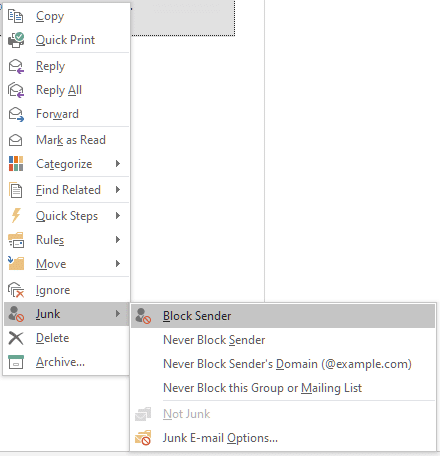
Klik met de rechtermuisknop op een e-mail van een afzender die u niet langer wilt ontvangen. In de vervolgkeuzelijst, kiezen rommel en klik met de linkermuisknop. Druk op Afzender blokkeren. Zodanig, deze persoon kan u nog steeds correspondentie sturen. Echter, het zal je niet langer storen, omdat het automatisch wordt doorgestuurd naar de map Ongewenste e-mail.
E-mails blokkeren in de mobiele versie van Outlook
De versie voor draagbare apparaten heeft een aantal functies die verschillen van de pc-versies. Er is echter geen optie voor de brede spamfiltering. Maar de gebruiker kan e-mails als spam markeren en deze naar de overeenkomstige map verplaatsen. Om te weten hoe u e-mails kunt blokkeren in Outlook voor iOS of Android, ga als volgt verder:
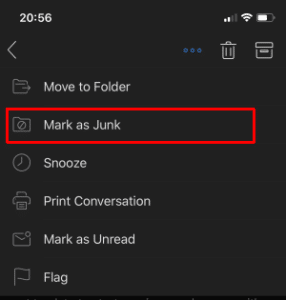
- Open uw Outlook-toepassing en selecteer een e-mailbericht;
- Tik op de 3 stippenpictogram in de rechterbovenhoek;
- Kraan Markeer als junk;
De e-mail wordt verplaatst naar de map Spam.
Sommige apps, echter, bovenstaande haalbaarheid niet bieden. In zo'n geval, het is noodzakelijk om naar Outlook.com te gaan, log in op de webmail, en blokkeer e-mails op de volgende manier: in de rechterbovenhoek, druk op opties ➾ Meer opties ➾ kies Ongewenste e-mail ➾ klik op Veilige en geblokkeerde afzenders. Vervolgens, het is noodzakelijk om op te drukken Geblokkeerde afzenders. Na, typ een e-mailadres of de domeinnaam die moet worden geblokkeerd.
Globaal genomen, Outlook is zo ontworpen dat het zijn gebruikers maximale voordelen en mogelijkheden biedt. Deze tips helpen u te ontdoen van vervelende e-mails die af te leiden van wat belangrijk is.