Denne artikkelen dekker EML til MSG konvertering av standard format e-postmeldinger, ved hjelp av en EML konvertere til sted e-postmeldinger i Outlook-kompatible Msg format.
Hva er MSG-fil?
MSG-filer - formatet som brukes for e-post som er opprettet eller lagret i Microsoft Outlook - er beholdere som inneholder de viktigste data for e-postmeldinger: dato sendt, avsender, mottaker, gjenstand og meldingsteksten.
 Ved hjelp av en postmelding lagringsformat i MS Outlook annet enn standard Eml-format kan føre til visse problemer, for eksempel når du synkroniserer din korrespondanse med andre e-postprogrammer eller importere individuelle postmeldinger i MS Outlook. For this reason it is necessary to perform the konvertering av EML til MSG format.
Standard MS Outlook funksjoner ikke gir for EML-fil støtte, som er grunnen til å utføre EML til MSG konvertering for å gjøre dem Outlook-kompatible er det nødvendig å bruke spesielle EML converter programmer. Disse funksjonene er en del av verktøysettet som tilbys av EML til PST Converter nytte, som i tillegg til å skape Outlook PST-filer kan tjene som en EML-konverter.
EML til MSG omdannelsesprosess:
For å gjøre bruk av EML-konverter i eml til msg konverteringsmodus, Merk av i boksen ved siden av “Konverter EML og MSG-filer til:” alternativ på den første siden i veiviseren.
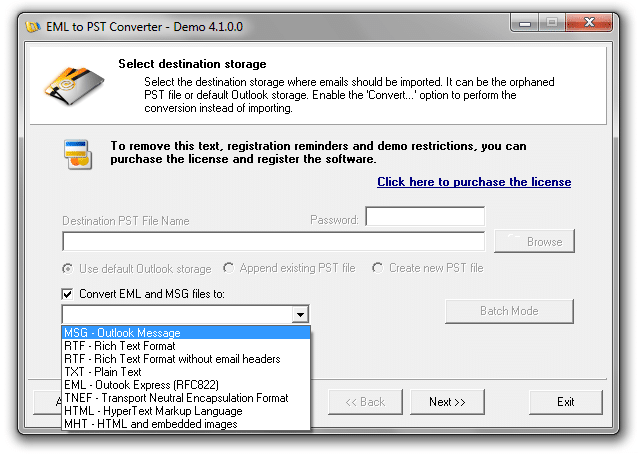
neste, velge konvertering-modus i nedtrekkslisten: for EML til MSG format konvertering, bruke “MSG - Outlook-melding” modus for å konvertere .EML-filer.
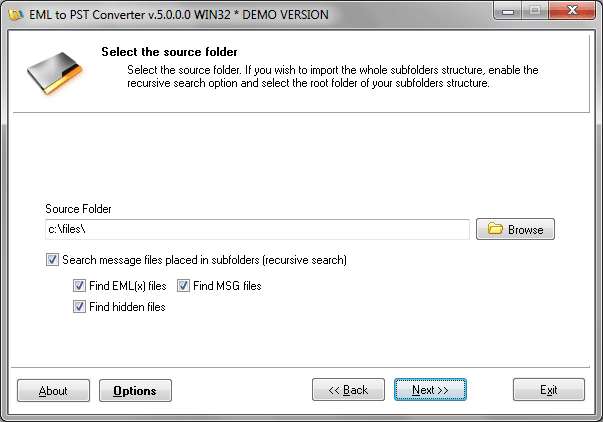
På den andre siden i veiviseren er et dialogvindu for å angi katalogen med det lagrede EML-filer; hvis rekursiv søking er aktivert, e-post i interne undermapper vil bli funnet, så vel.
Den siste siden i veiviseren kan du vise listen Funnet EML-filer og, når nødvendig, utelukke noen av dem (som standard, alle filer blir behandlet).
Programmet tar bare noen få sekunder på å behandle hver fil, slik at resultatene blir produsert svært raskt. Alle meldingsfiler som programmet genererer i Msg format lagres i katalogen der de opprinnelige kildefilene ligger (de du konverterer fra EML til MSG).
For å utføre ytterligere arbeid på MSG-formaterte meldinger du har konvertert, du kan flytte dem ved hjelp av dra-og-slipp i den aktuelle mappen (Innboks, utboks, utkast, etc.) i MS Outlook.