Denne artikel beskriver email migration fra Outlook Express DBX til Outlook PST format og metoder til at gemme postdatabasen på en harddisk til Microsoft import Outlook ved hjælp af EML til PST Converter.
Sammenlignet med Outlook Express, Microsoft Office Outlook er en mere fuld-kendetegnet løsning, som tilbyder ægte personlig organisator støtte ud over mail klient funktioner. Det er grunden til, at Outlook Express-migrering til fordel for MS Outlook er så attraktiv for mange brugere.
Oprettelse af en sikkerhedskopi af Outlook Express e-mails
Outlook Express eksport i eml-formaterede filer
 Oprettelse af en sikkerhedskopi af dine e-mails i Outlook Express (OE) kræver ikke megen tilgængelig tid fra din side, fordi den nødvendige e-mail-eksport kan ske uden nogen eksterne værktøjer. Først oprette en rod mappe på harddisken, hvor message filer vil blive gemt efter Outlook Express eksport. Så skal du oprette mapper i rodmappen, der er analoge med dem, der anvendes til at gemme beskeder i OE (Indbakke, Udbakke, Arkiveret, mapper til bestemte afsendere / modtagere, etc.). Da Microsoft produkter er fuldt kompatible med Windows, kan du blot bruge Træk og slip at flytte meddelelser fra vinduet Outlook Express i de tilsvarende åbne mapper i Windows Stifinder.
Denne eksport metode er muligt takket være det faktum, at Outlook Express gemmer meddelelser i .eml format, så ved udførelsen af EML eksport af e-mails i Windows katalogisere du ender med en fil med extension den matchende fil. Efter alle de e-mails er blevet overført, du kan gå videre til importere dine eml filer i en enkelt fil til PST import using the EML to PST Converter.
Brug EML til PST Converter til EML til PST import af filer i MS Outlook
Det er ekstremt nemt at bruge EML til PST Converter har en PST import værktøj eller PST værktøj til oprettelse. På den første side i guiden, angive typen af den .pst fil, du ønsker at oprette. Hvis du allerede har arbejdet med MS Outlook, vælg derefter mulighed for at opdatere den eksisterende private mapper fil: vil programmet automatisk kontrollere for tilstedeværelsen af en Outlook PST-fil på din computer og udføre en import Outlook af de e-mails ved at tilføje dem til filen. Du kan også oprette en separat private mapper fil (.pst) og bruge det sammen med din eksisterende, for eksempel, ved at angive en separat .pst fil til en eller flere mail-konti i Outlook.
EML til PST Converter skærmbilleder:
Brugervenlig program interface gør emails konvertering løbet af få minutter
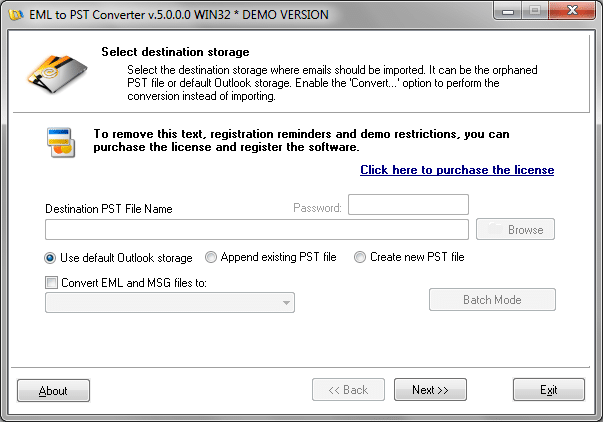
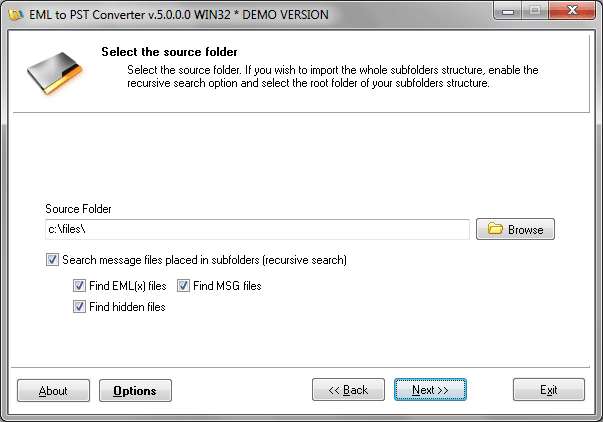
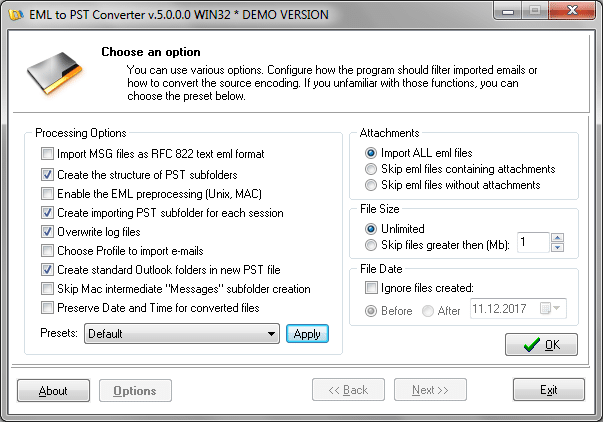
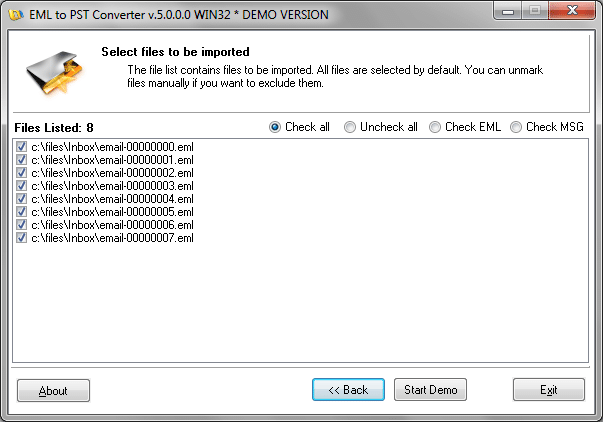
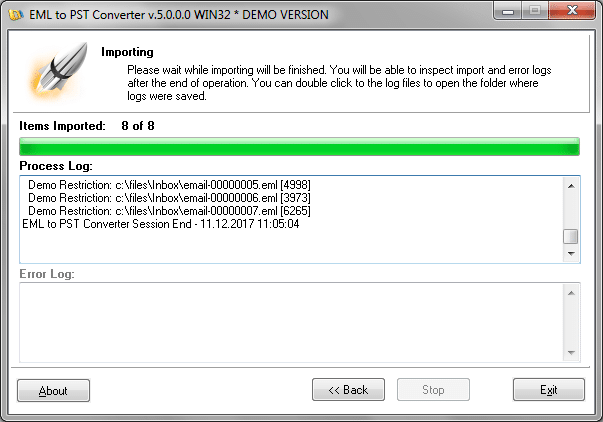
Designerne af EML til PST Converter sætte en prioritet på din tid: selv når behandling af store mængder af information, programmet virker overraskende hurtigt. EML til PST Converter også anerkender mappestruktur i Windows hvor e-mails er placeret og overfører kataloget træ til MS Outlook i den form, hvori du oprettede den. Efter at have afsluttet en MS import Outlook af beskeder ved hjælp EML til PST Converter, du kan begynde at bruge din e-mail uden at bruge tid på at organisere dine mapper i mail-programmet.