Este artigo descreve a migração de e-mail de Outlook Express Formato DBX para Outlook PST e métodos para salvar seu banco de dados de e-mail em um disco rígido para Microsoft importação do Outlook usando EML to PST Converter.
Comparado com o Outlook Express, Microsoft Office Outlook é uma solução mais full-featured que oferece apoio verdadeiro organizador pessoal, além de funções do cliente de correio. É por esta razão que migração Outlook Express em favor do MS Outlook é tão atraente para muitos usuários.
Criação de uma cópia de segurança do Outlook Express e-mails
exportação Outlook Express em arquivos formatados em .eml
 Criar um backup de suas mensagens de e-mail no Outlook Express (OE) não requer muito tempo disponível em sua parte porque o necessário exportação de e-mail pode ser feito sem quaisquer ferramentas externas. Primeiro crie um diretório raiz do disco rígido onde os arquivos de mensagens serão salvas após a exportação Outlook Express. Em seguida, você deve criar pastas no diretório raiz que são análogas às usadas para armazenar mensagens no OE (Caixa de entrada, Caixa de fora, arquivado, pastas para remetentes / destinatários específicos, etc.). Desde que a Microsoft produtos são totalmente interoperáveis com o Windows, você pode simplesmente usar arrastar e largar para mover mensagens a partir da janela do Outlook Express para os correspondentes diretórios abertos no Windows Explorer.
Este método de exportação é possível graças ao fato de que o Outlook Express armazena mensagens em .eml formato, por isso, quando a realização do exportação EML de e-mails para as janelas catalogar você acabar com um arquivo com a extensão de arquivo correspondente. Depois de todos os e-mails foram transferidos, você pode avançar para importar seus arquivos .eml em um único arquivo para importação PST usando o EML to PST Converter.
Usando EML to PST Converter for EML para importação PST de ficheiros, para o MS Outlook
É extremamente fácil de usar Conversor EML para PST ter um ferramenta de importação PST ou ferramenta de criação de PST. Na primeira página do assistente, especificar o tipo do .PST arquivo que você deseja criar. Se você já trabalhou com o MS Outlook, em seguida, escolha a opção de atualizar o arquivo de pastas pessoais existente: o programa vai verificar automaticamente a presença de um arquivo PST do Outlook no seu computador e realizar uma importação do Outlook das mensagens de e-mail, adicionando-os ao arquivo. Você também pode criar um arquivo de pastas pessoais em separado (.PST) e usá-lo ao lado de sua já existente, por exemplo,, especificando um separada .PST arquivo para uma ou mais contas de email no Outlook.
EML para screenshots PST Converter:
interface de programa amigável torna a uma questão de conversão e-mails de minutos
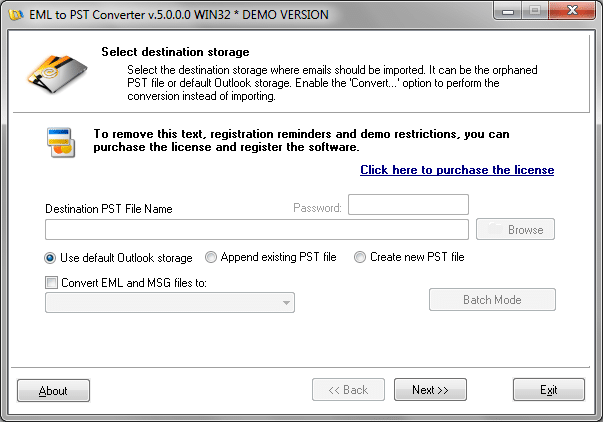
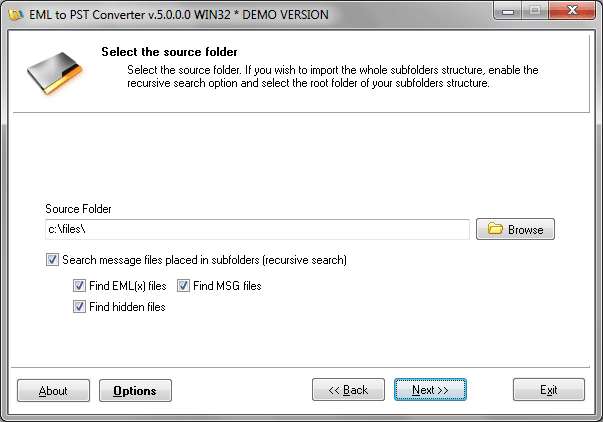
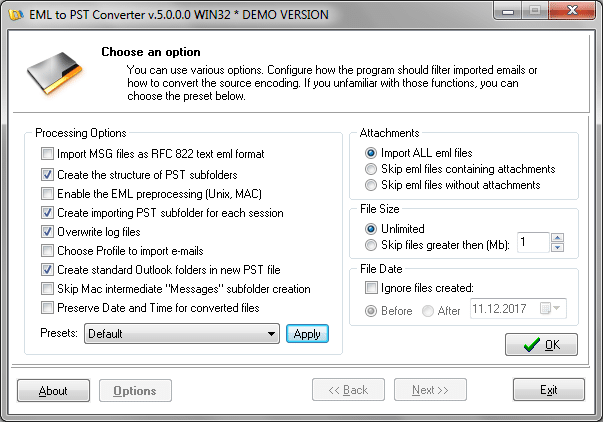
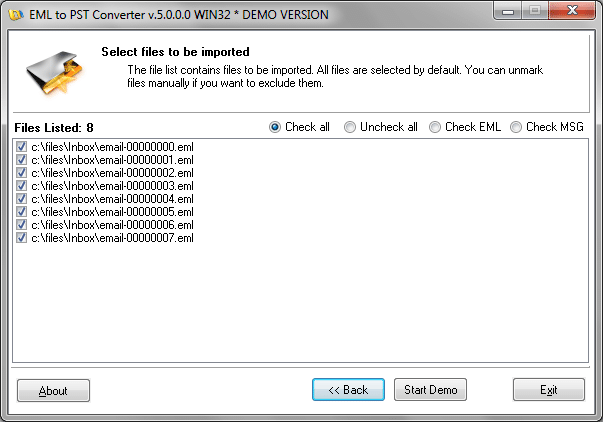
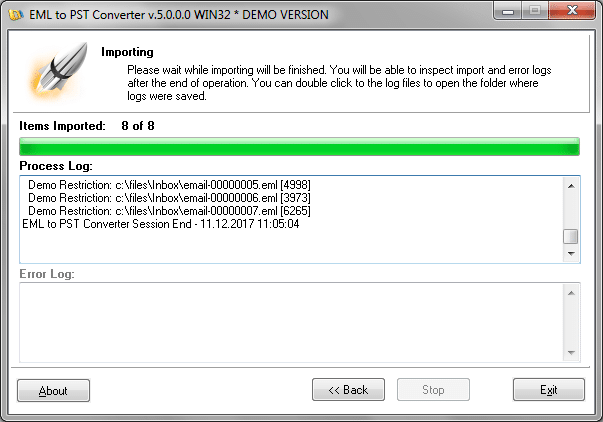
Os designers Conversor EML para PST colocar uma prioridade em seu tempo: mesmo quando o processamento de grandes volumes de informação, o programa funciona com uma rapidez surpreendente. Conversor EML para PST Além disso reconhece a estrutura de pastas do Windows em que as mensagens de e-mail estão localizados e transfere a árvore de catálogo para MS Outlook na forma em que você criou. Após ter completado uma MS importação do Outlook de mensagens usando Conversor EML para PST, você pode começar a usar o seu e-mail sem gastar tempo em organizar suas pastas no programa de correio.