
I dagens digitale tidsalder, Håndtering af e -mail og andre data er blevet et kritisk aspekt af både det personlige og professionelle liv. Forskellige e -mail -klienter som Microsoft Outlook, Windows Live Mail, Mozilla Thunderbird og andre bruger forskellige filformater til at gemme data. To af de mest populære formater er EML og PST. Mens EML bruges af e-mail-klienter som Windows Live Mail og Thunderbird, PST er det proprietære filformat, der bruges af Microsoft Outlook.
Der kan være tidspunkter, hvor du skal konvertere EML-filer til PST, især ved migrering fra en e-mail-klient til en anden. Denne artikel giver detaljerede trin-for-trin instruktioner om, hvordan man konverterer EML-filer til PST.
Inden vi dykker ned i konverteringsprocessen, det er vigtigt at forstå, hvad EML- og PST-filer er.
EML-filer er e-mail-beskeder gemt af e-mail-klienter som Windows Live Mail og Thunderbird. De indeholder e-mail-indhold og vedhæftede filer og kan åbnes med forskellige e-mail-klienter. På den anden side, PST (Personligt opbevaringsbord) filer bruges af Microsoft Outlook til at gemme alle dets e-mail-beskeder, kontakter, Kalenderbegivenheder, og andre data.
Nu, lad os gå videre til trin-for-trin-vejledningen om konvertering af EML-filer til PST.
Forberedelse til EML til PST konvertering
Sikkerhedskopier dine EML-filer
Før du starter konverteringsprocessen, det er altid en god idé at sikkerhedskopiere dine EML-filer. Dette sikrer, at du har en kopi af dine data, hvis noget går galt under konverteringsprocessen.
Vælg en pålidelig EML til PST-konverter
Der er flere EML til PST-konvertere tilgængelige online. Imidlertid, ikke alle af dem er pålidelige eller effektive. Vælg en konverter, der er højt vurderet og betroet af brugerne. Nogle af de populære EML til PST-konvertere inkluderer EML til PST Converter, Outlook Import Wizard, og EML til Outlook Transfer.
Installer og start konverteren
Efter at have valgt en pålidelig konverter, download og installer det på din computer. Når installationen er færdig, start konverteren.
Konvertering af EML-filer til PST-format
-
- Vælg PST som outputformat
På den første side af EML til PST Conversion Wizard, vælg PST som outputformat ved at klikke på ‘Opret ny PST-fil‘ valgmulighed og valg.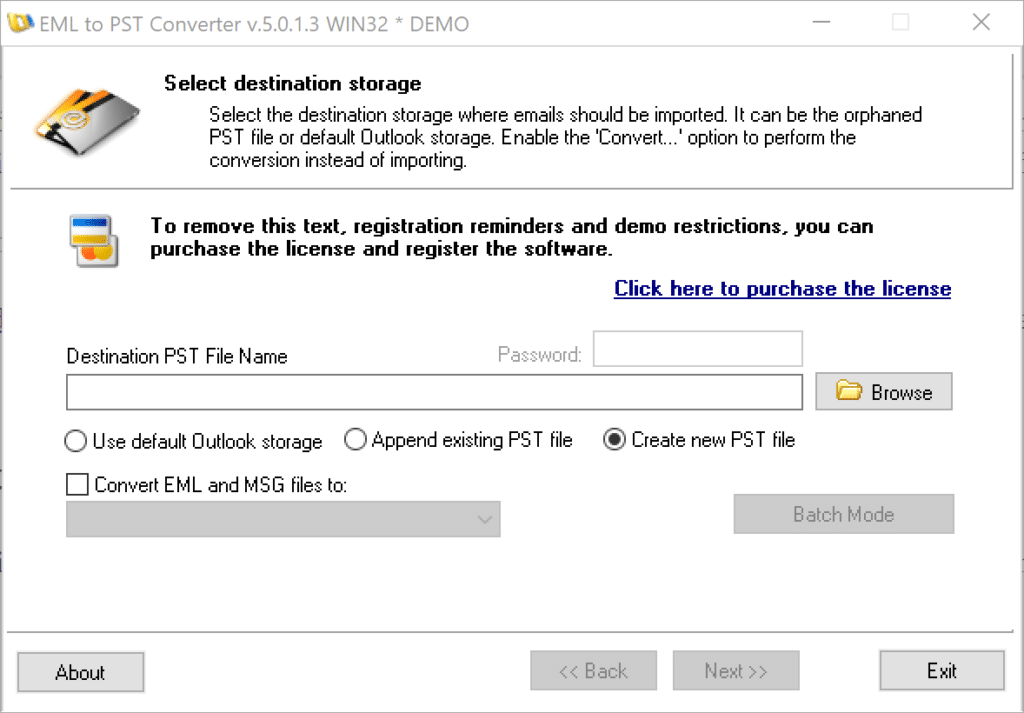
- Vælg output-mappen og PST-filnavnet
Klik på ‘Gennemse‘ knappen og vælg destinationsmappen, hvor den resulterende PST-fil vil blive gemt, og indtast et filnavn eller lad standarden være.
Klik “Næste” knap. - Tilføj EML-filer
Klik på “Gennemse” knappen og vælg kildebiblioteket, hvor EML-filerne og -mapperne er placeret. Alternativt kan du indsætte hele stien i ‘Kildemappe‘ felt.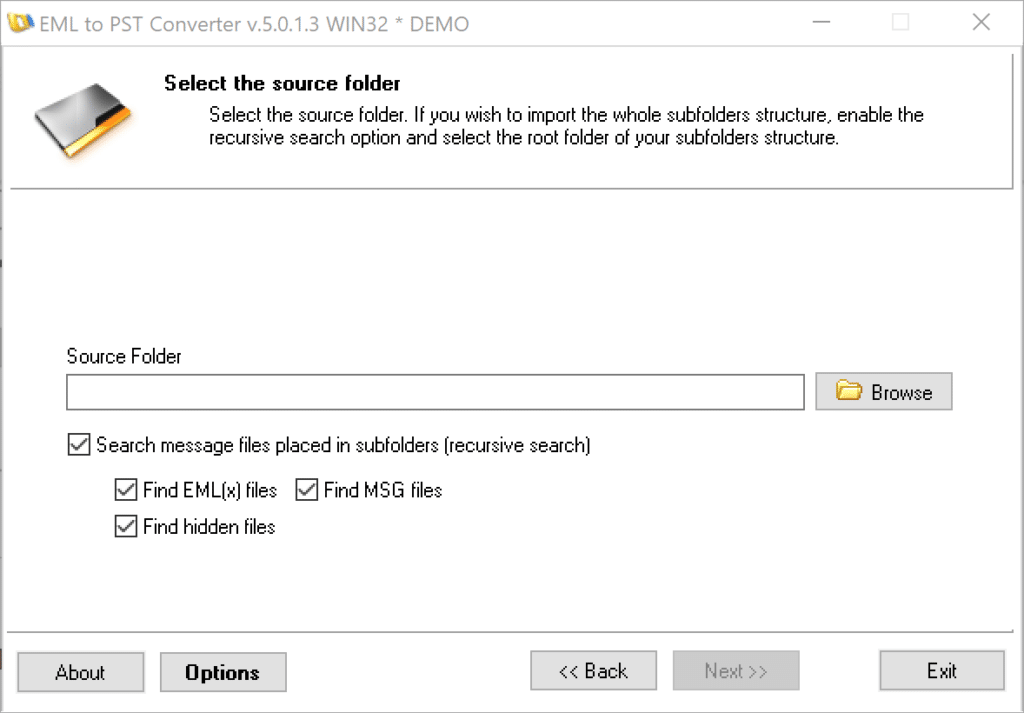
Klik ‘Næste‘ knap. Hvis du vil konfigurere nogle muligheder, du kan klikke på 'Indstillinger’ knappen i stedet for.
- Start konverteringsprocessenNår programmet har opført dine EML-filer, klik på ‘Start‘ knappen for at starte konverteringsprocessen. Konverteringstiden vil variere afhængigt af størrelsen på dine EML-filer.
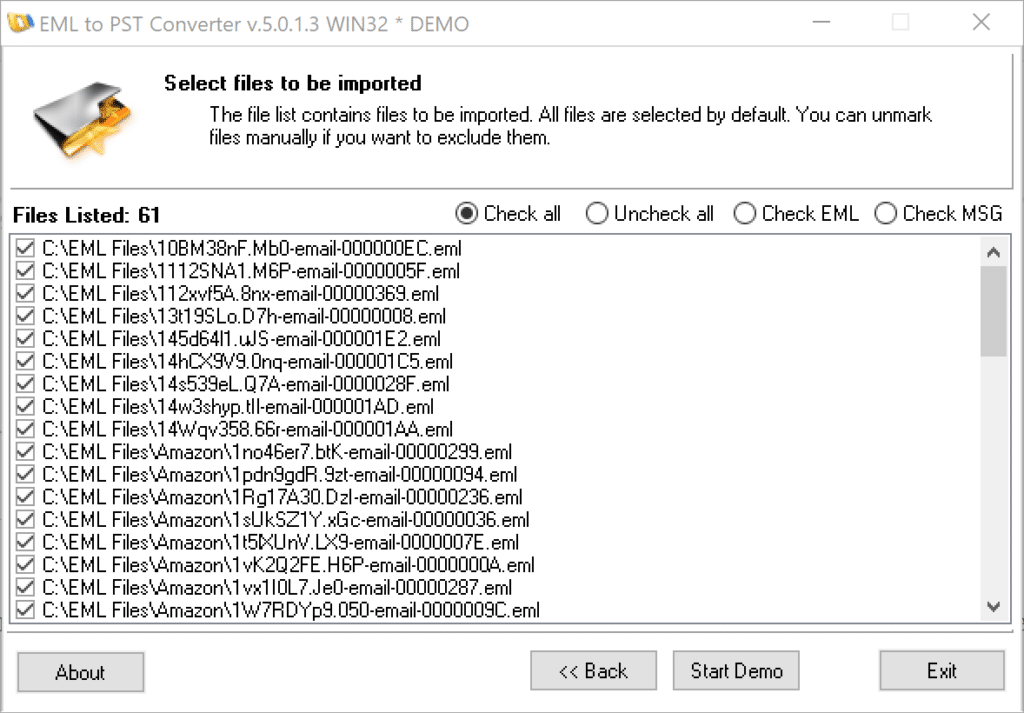
- Vælg destinations Outlook-mappeProgrammet vil bede dig om at vælge destinations-Outlook-mappen i din nye PST-fil, som den vil importere EML-filerne til. Du kan tage af sted ‘Indbakke‘ mappe valgt som standard, og klik ‘Okay‘ knappen for at starte konverteringen.
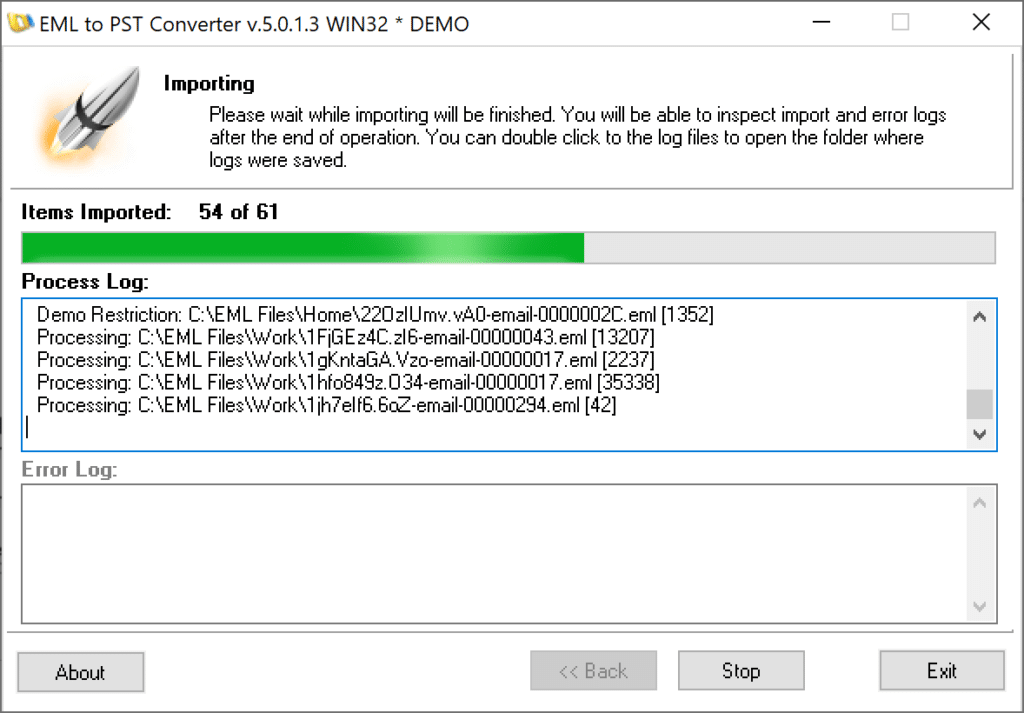
- Efter konverteringen er fuldført, du kan åbne den resulterende PST-fil i Outlook.
- Vælg PST som outputformat
Konklusion
Konvertering af EML-filer til PST er en ligetil proces, hvis du har de rigtige værktøjer. Denne vejledning giver en trin-for-trin proces, der hjælper dig med at konvertere dine EML-filer til PST effektivt og effektivt. Husk at sikkerhedskopiere dine EML-filer, før du starter konverteringsprocessen for at forhindre tab af data.
Ved at følge disse trin, du kan sikre en glidende overgang fra en e-mailklient til en anden, gøre din digitale kommunikation mere organiseret og effektiv. Uanset om du er en professionel, der har brug for at migrere virksomheds-e-mails eller en individuel, der skifter e-mail-klient, denne vejledning vil gøre processen med at konvertere EML-filer til PST til en leg.