A description of how to create a PST file for MS Outlook through a PST import of e-mail messages saved in the .eml format.
Where Outlook stores email and other data?
In Microsoft Outlook, all personal user data, including mail, is stored in a single Personal Storage Table file, a Personal Folders file which is created when the program is first launched. But there are sometimes situations when it is necessary to use two or more .pst files, for example with Outlook versions 97-2002, which used an old (non-Unicode) data storage format, and the problem of excessive PST size arises. It is also often necessary to create a PST file (Personal Folders file) when attempting to restore a PST file that has been damaged.
To create a PST file that is “clean” using Outlook’s built-in capabilities is not difficult. However, creating a separate file that merges exported e-mail messages (transferred from another mail client or mail server web interface) can bring with it certain difficulties.
Creating new PST file from EML files
To carry out such tasks it is necessary to use special PST file utilities, such as the EML to PST tool. EML to PST Converter allows for merging mail messages saved in the .eml format into a single .pst file. In order to create a PST file, choose the corresponding option on the first page of the wizard: Create new PST file (the other choices will update PST files that already exist). After that, indicate the path to the root folder of the mail database (messages saved on disk in the .eml format) and wait for the PST import to finish. Note that unlike similar PST tool utilities, EML to PST Converter is unique thanks to its fast message processing algorithm, which allows it to perform the necessary conversions extremely quickly.
PST files are usually placed in the default PST folder:
on XP: C:\Documents and Settings\User\Local Settings\Application Data\Microsoft\Outlook\
on Vista: C:\Users\User\AppData\Local\Microsoft\Outlook (Vista)\
Nonetheless, the generated PST file can be kept in any convenient place: on local disks, removable flash drives or DVD/CD discs. To set up a new Personal Folders file, use MS Outlook’s built-in database management features.
Download and evaluate EML to PST Converter now!
Or go ahead, - obtain a license code and unlock the full features
To create a new PST file and fill it with EML emails, you should:
The brief step-by-step description of the EML to PST conversion process.
- Run the EML to PST Converter software
- Click the Create new PST file option to select it
- Click Browse button and select the location and file name for PST file to be created
- Press Next >> button to go to the next wizard page
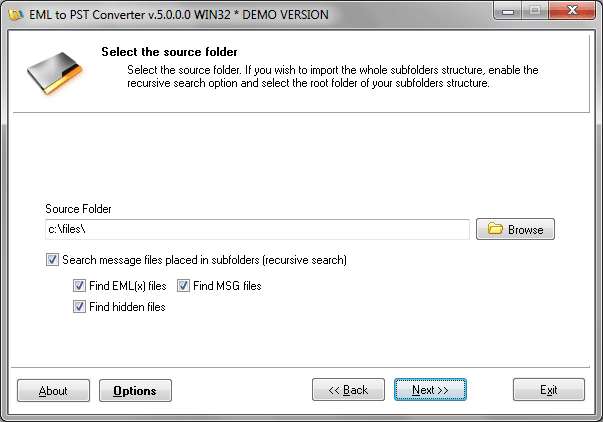
- Press Browse button and select the source folder where your EML files are located.
You can select the ROOT directory of your folders structure. - Press Next >> button to go to the next wizard page
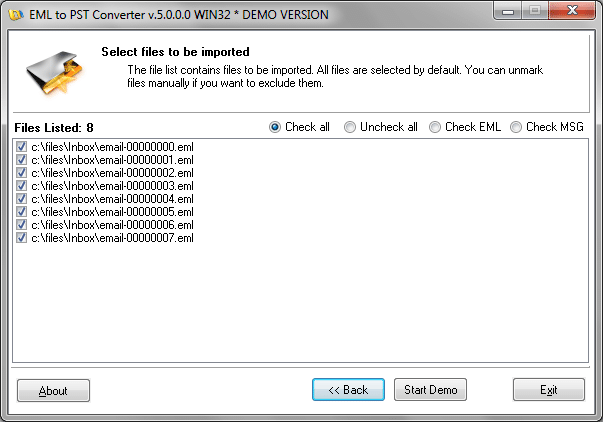
The program will scan the folders structure and find all EML files. - Press Start button
The program will ask you to select the folder to import emails (Inbox for sample) and continue with importing.
When process will be finished, you will be able to open the PST file in Outlook.
EML to PST Converter screenshots:
User friendly program interface makes the emails conversion a matter of minutes
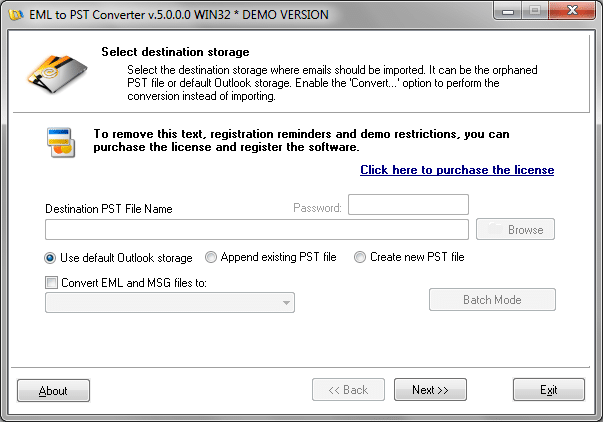
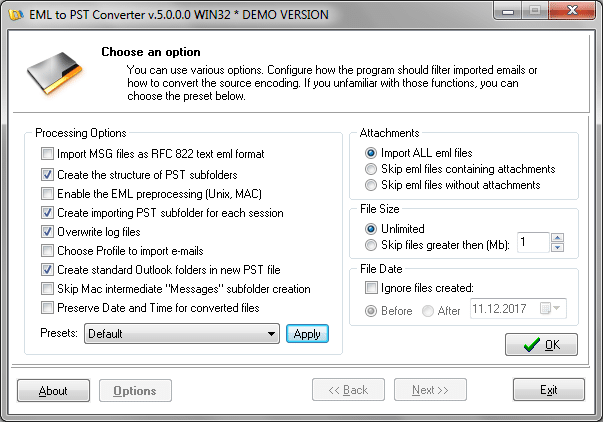
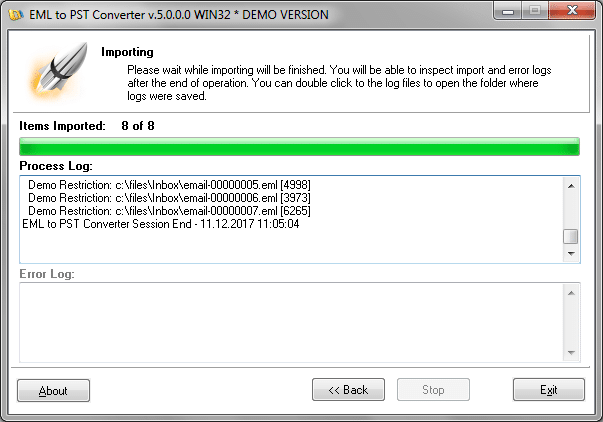
You can import emails directly to the existing Outlook profile (current PST). You should press the Next >> button on the first wizard page instead of select something. (See point #2)
If you have a structure of sub-folders, you can select the root folder of the sub-folders structure and program will scan and import it completely. The copy of the folders structure will be created in MS Outlook (default user profile). It is some sort of batch processing, but you don’t need the select each folder manually, you can select the root folder of the directories structure.