Описание того, как создать PST файл для MS Outlook через а PST импорт по электронной почте сообщения сохраняются в формате .eml.
Где Перспективы хранит электронную почту и другие данные?
В Microsoft Outlook, все личные данные пользователя, в том числе почты, хранится в одном файле Personal Storage Table, файл личных папок, который создается, когда программа запускается первый раз. Но иногда бывают ситуации, когда необходимо использовать два или более .pst файлы, например, с версиями Outlook, 97-2002, который используется старый (не-Unicode) Формат хранения данных, и проблема чрезмерной размер PST возникает. Кроме того, часто возникает необходимость создать файл PST (Файл личных папок) при попытке восстановление PST файл, который был поврежден.
к создать PST файл, который является «чистым» с помощью программы Outlook встроенных возможностей не сложно. Однако, создание отдельного файла, который сливается на экспорт сообщений электронной почты (переведен из другого почтового клиента или почтовый веб-интерфейс сервера) может принести с собой определенными трудностями.
Создание нового файла PST с EML файлов
Для выполнения этих задач необходимо использовать специальные утилиты PST файлов, такой как EML в PST инструмент. EML к PST Converter позволяет для объединения почтовых сообщений, сохраненных в формате .eml в один PST-файл. Для того, чтобы создать файл PST, выбрать соответствующую опцию на первой странице мастера: Создание нового файла PST (другие варианты будут обновлять PST файлы, которые уже существуют). После того, указать путь к корневой папке базы данных почты (Сообщения сохраняются на диске в формате .eml) и ждать PST импорт заканчивать. Обратите внимание, что в отличие от аналогичных PST инструмент коммунальные услуги, EML к PST Converter является уникальным благодаря своему алгоритму обработки быстро сообщений, что позволяет ему выполнять необходимые преобразования очень быстро.
PST файлы обычно помещаются в папку PST по умолчанию:
на XP: С:\Документы и настройкипользователь\Local Settings\Application Data\Microsoft\Outlook\
является Vista,: С:\Users\пользователь\AppData\Local\Microsoft\Outlook (Виста)\
тем не менее, сгенерированный файл PST может быть в любом удобном месте: на локальных дисках, съемные флэш-диски или DVD / CD дисков. Для того, чтобы создать новый файл личных папок, Использование MS Outlook, встроенные функции управления базами данных.
Скачать и оценить EML к PST Converter прямо сейчас!
Или идти вперед, - получить код лицензии и разблокировать все возможности
Для того, чтобы создать новый файл PST и заполнить его EML сообщения электронной почты, вам следует:
Краткое описание шаг за шагом в EML к процессу преобразования PST.
- Запуск EML к PST Converter програмное обеспечение
- Щелкните Создание нового файла PST возможность выбрать его
- Нажмите Просматривать Кнопка и выбрать расположение и имя файла для Тихоокеанское стандартное время Файл должен быть создан
- нажимать следующий >> кнопку, чтобы перейти к следующей странице мастера
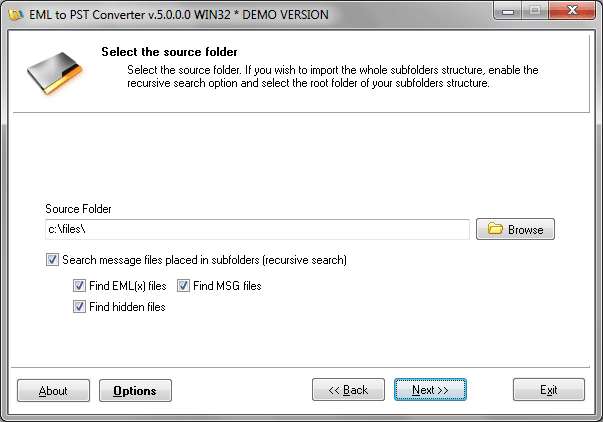
- нажимать Просматривать Кнопка и выберите исходную папку, где ваш EML Файлы расположены.
Вы можете выбрать Корневая директория ваша структура папок. - нажимать следующий >> кнопку, чтобы перейти к следующей странице мастера
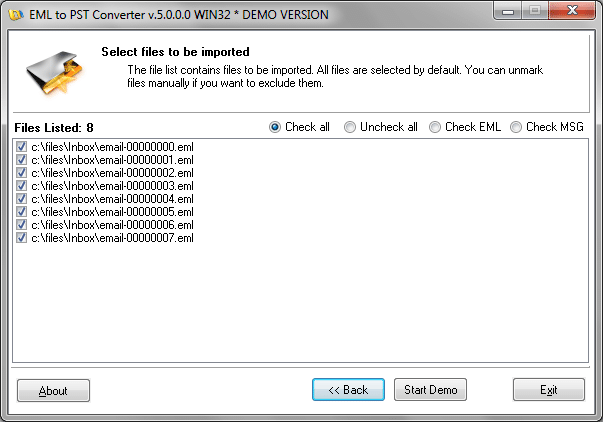
Программа сканирует структуру папок и найти все EML файлы. - нажимать Начало кнопка
Программа попросит вас выбрать папку для импорта электронных писем (Входящие для образца) и по-прежнему с импортом.
Когда процесс будет закончен, Вы сможете открыть Тихоокеанское стандартное время файл в Перспектива.
EML к PST конвертер скриншоты:
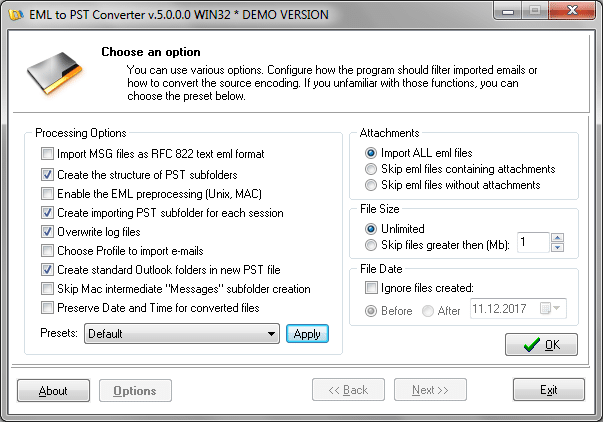
Пользовательский интерфейс удобная программа делает электронные письма преобразования в считанные минуты
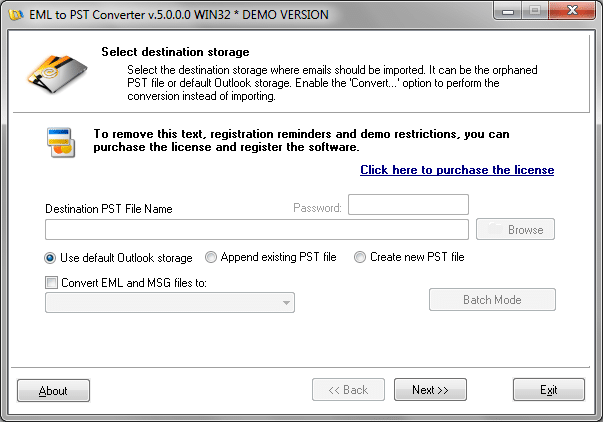
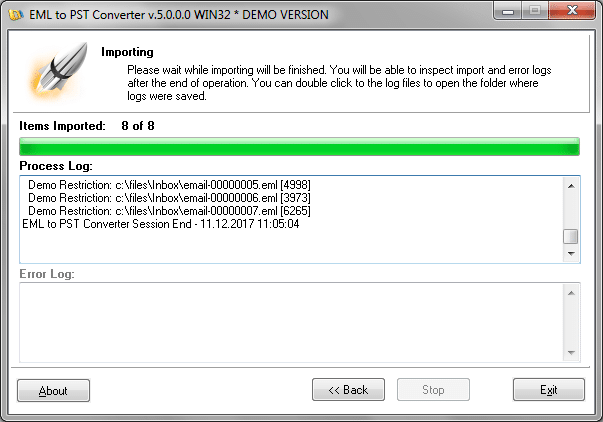
Вы можете импортировать сообщения электронной почты непосредственно в существующий профиль Outlook, (текущий PST). Вы должны нажать следующий >> Кнопка на первой странице мастера вместо выбора чего-то. (См пункт #2)
Если у вас есть структура вложенных папок, Вы можете выбрать корневую папку структуры вложенных папок и программа будет сканировать и импортировать его полностью. Копия структуры папок будет создана в MS Outlook (по умолчанию профиль пользователя). Это какое-то пакетная обработка, но вам не нужно выбрать каждую папку вручную, Вы можете выбрать корневую папку структуры каталогов.