Конвертер eml в pst

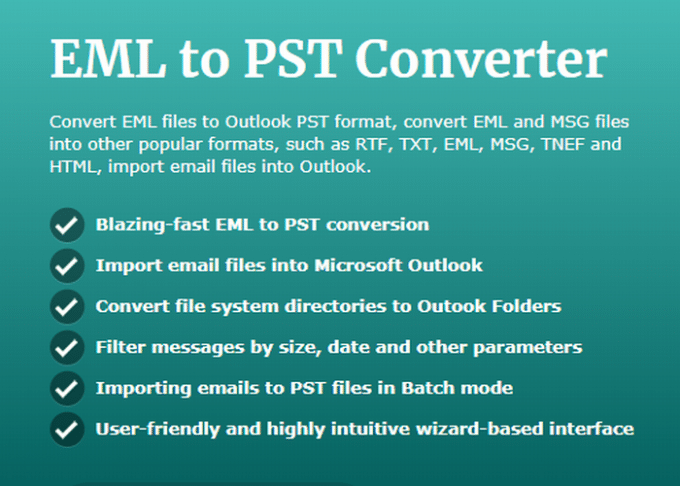
EML к PST Converter - быстрое и беспроблемное преобразование популярных форматов электронной почты в Outlook,
Будучи одним из самых популярных почтовых клиентов на рынке, Microsoft Outlook используется ежедневно десятки миллионов людей по всему миру, чтобы общаться со своими коллегами, партнеры и друзья. Однако, не все из них начали использовать Outlook, с самого начала, выбор в пользу более простых и более доступных решений. К тому времени, когда они решили […]

Как экспортировать письма от Vista, почты в Outlook, в ОС Windows 7
Многие пользователи Windows Vista были удивлены знать, что окна 7 нет программного обеспечения электронной почты по умолчанию больше. Windows Mail, был исключен из следующего поколения продуктов Microsoft Windows. Там тысячи людей по всему миру, которые уже сталкиваются с этой проблемой, и мы надеемся, что они найдут нашу следующую статью […]

ЕДЛ для преобразования PST в пакетном режиме
Версия Enterprise и Сайт EML в PST Converter поддерживает пакетную обработку для импорта массивов из EML, EMLX and MSG files into one or multiple PST storage files. Эта возможность может прийти в очень полезно для больших электронной миграции проектов с участием, например, слияния сотен или даже тысяч сообщений сбрасывали на специфичные для пользователя […]
Скачать правильный инструмент для преобразования Email
Имея полный доступ ко всем файлам электронной почты, независимо от какого-либо ОС Windows вы используете всегда должна быть главным приоритетом для тех, кто всегда стараются поддерживать здоровый архив важных файлов по электронной почте и сохранить эффективные каналы связи без какой-либо формы ограничений. Keep track on all your emails Microsoft […]

Встроенный Email форматы конвертер
Мы улучшили программу, добавив некоторые новые функции преобразования. Теперь программа может не только импортировать файлы EML, PST, ЭМЛКС (и дополнительный MBOX и MBX) форматов в Outlook, но и преобразовывать эти типы файлов в PST, RTF, текст, EML, PST, TNEF и HTML форматы. Чтобы воспользоваться этой новой функции вы […]

Импорт и конвертировать EML и MSG в Outlook, в пакетном режиме
Пакетный режим был реализован. Он доступен в EML к PST Converter версии от 4.0.0.0. Пакетный режим позволяет импортировать различные источники EML, EMLX или PST файлы в одного или нескольких PST. Эта функция была предложена нашим пользователем: “Мой проект является импорт коллекций MSG / ПОЛ Into PSTs. сообщения […]