A descrição de como criar um PST arquivo para MS Outlook através de um importação PST de e-mail mensagens salvas no formato .eml.
Onde o Outlook armazena e-mail e outros dados?
Em Microsoft Outlook, todos os dados pessoais do usuário, incluindo correio, é armazenado em um único arquivo Personal Storage Table, um arquivo de pastas pessoais que é criado quando o programa é lançado pela primeira vez. Mas às vezes há situações em que é necessário o uso de dois ou mais arquivos .pst, por exemplo com versões Outlook 97-2002, que utilizado um velho (não Unicode) formato de armazenamento de dados, e o problema da excessiva tamanho PST surge. É também muitas vezes necessário criar um arquivo PST (arquivo de pastas pessoais) ao tentar restaurar um PST arquivo que tenha sido danificado.
Para criar um PST arquivo que é “limpa” usando o Outlook construído com recursos não é difícil. no entanto, a criação de um arquivo separado que funde exportados mensagens de correio electrónico (transferido de outro cliente de email ou correio interface web server) pode trazer consigo algumas dificuldades.
Criando novo arquivo PST de arquivos EML
Para realizar tais tarefas, é necessário o uso de utilitários de arquivo PST especiais, tais como o Ferramenta EML para PST. Conversor EML para PST permite a fusão de mensagens de correio salvos no formato .eml em um único arquivo .pst. A fim de criar um arquivo PST, escolha a opção correspondente na primeira página do assistente: Criar novo arquivo PST (as outras opções irão atualizar arquivos PST que já existem). Depois disso, indicar o caminho para a pasta raiz do banco de dados de correio (mensagens gravadas no disco no formato .eml) e esperar que o importação PST terminar. Note-se que ao contrário de semelhante PST ferramenta Serviços de utilidade pública, Conversor EML para PST é único graças ao seu algoritmo de processamento de mensagens rápido, o que lhe permite executar as conversões necessárias de forma extremamente rápida.
arquivos PST são geralmente colocados na pasta PST padrão:
no XP: C:\Documentos e ConfiguraçõesDo utilizador\Local Settings Application Data Microsoft Outlook
é Vista: C:\ComercialDo utilizador\AppData Local Microsoft Outlook (Vista)\
Não obstante, o arquivo PST gerado podem ser mantidos em qualquer lugar conveniente: em discos locais, drives flash removíveis ou discos de DVD / CD. Para configurar um novo arquivo de pastas particulares, uso MS Outlook está embutido recursos de gerenciamento de banco de dados.
Baixe e avalie EML para O PST Converter agora!
Ou vá em frente, - obter um código de licença e desbloquear os recursos completos
Para criar um novo arquivo PST e preenchê-lo com e-mails EML, você deve:
A descrição breve passo-a-passo do processo de conversão EML para PST.
- Execute o Conversor EML para PST Programas
- Clique no Criar novo arquivo PST opção para selecioná-lo
- Clique Squeaky toy botão e selecione o local eo nome do arquivo para PST arquivo a ser criado
- Imprensa Próximo >> botão para ir para a próxima página do assistente
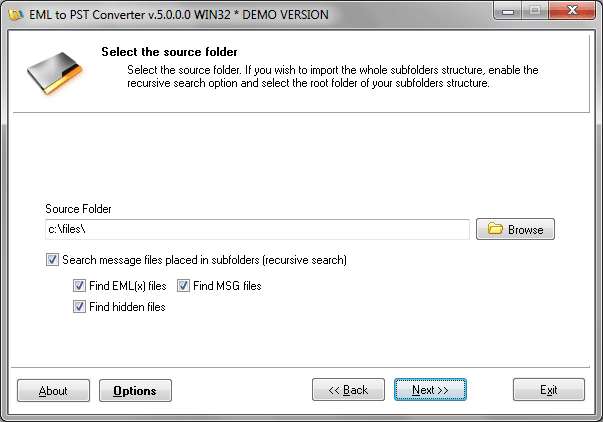
- Imprensa Squeaky toy botão e selecione a pasta de origem, onde o seu EML arquivos estão localizados.
Você pode selecionar o diretório ROOT de sua estrutura de pastas. - Imprensa Próximo >> botão para ir para a próxima página do assistente
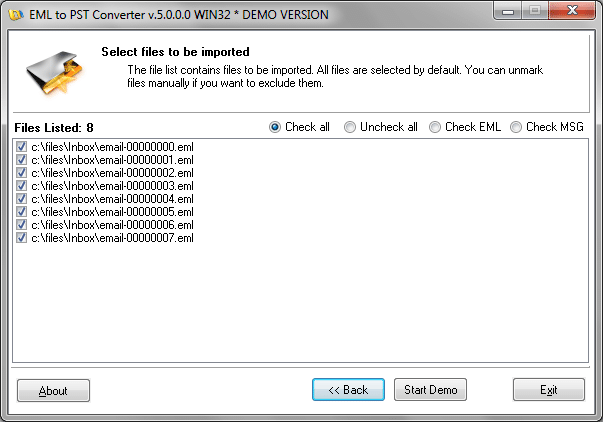
O programa irá analisar a estrutura de pastas e encontrar todas EML arquivos. - Imprensa Começar Botão
O programa irá pedir para selecionar a pasta de e-mails de importação (Caixa de entrada para a amostra) e continuar com a importação.
Quando o processo será concluído, você será capaz de abrir o PST arquivo em Panorama.
EML para screenshots PST Converter:
interface de programa amigável torna a uma questão de conversão e-mails de minutos
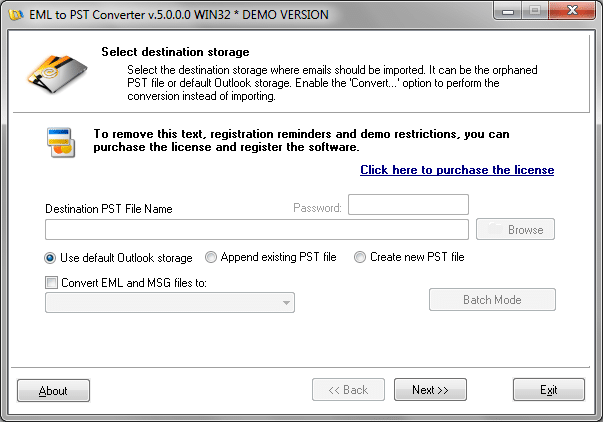
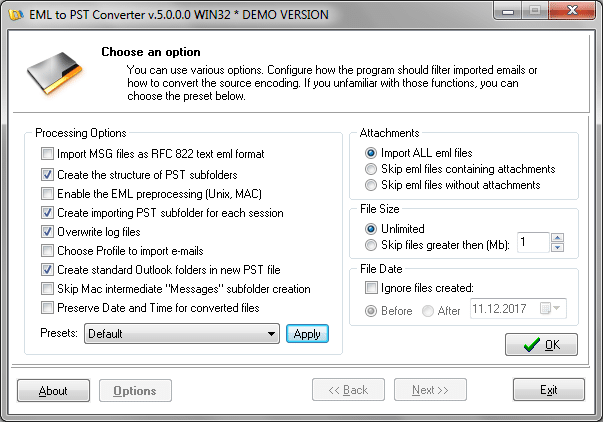
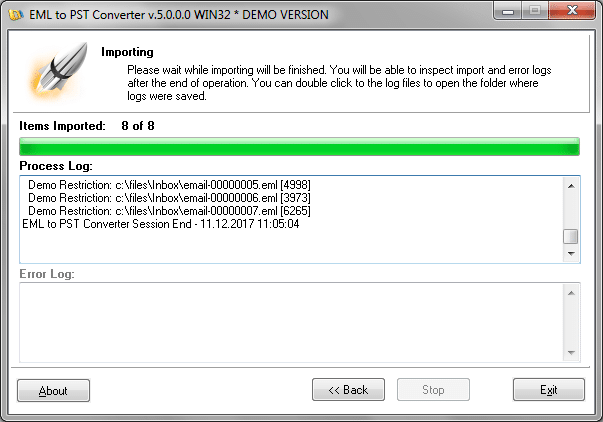
Você pode importar e-mails diretamente para o perfil existente do Outlook (PST atual). Você deve pressionar o Próximo >> botão na primeira página do assistente em vez de selecionar algo. (Ver ponto #2)
Se você tem uma estrutura de sub-pastas, você pode selecionar a pasta raiz da estrutura sub-pastas e programa fará a varredura e importá-lo completamente. A cópia da estrutura pastas serão criadas no MS Outlook (perfil de usuário padrão). É algum tipo de processamento em lote, mas você não precisa a seleccionar cada pasta manualmente, você pode selecionar a pasta raiz da estrutura de diretórios.