Een beschrijving van het het creëren van een PST bestand voor MS Outlook via een PST-import van e-mailberichten die zijn opgeslagen in het .eml formaat.
Waar slaat Outlook e-mail en andere gegevens?
In Microsoft Outlook, alle persoonlijke gebruikersgegevens, waaronder mail, wordt opgeslagen in een enkel Personal Storage Table bestand, een bestand met persoonlijke mappen die wordt gemaakt wanneer het programma voor het eerst wordt gestart. Maar er zijn soms situaties waarin het nodig is om twee of meer PST-bestanden gebruiken, bijvoorbeeld met Outlook-versies 97-2002, die een oude gebruikte (non-Unicode) data-opslag-formaat, en het probleem van overmatig PST grootte ontstaat. Ook is het vaak nodig om het creëren van een PST-bestand (Bestand met persoonlijke mappen) bij een poging om herstellen van een PST bestand dat is beschadigd.
Naar het creëren van een PST bestand dat “schone” met Outlook's ingebouwde mogelijkheden is niet moeilijk. Echter, het creëren van een apart bestand dat samenvoegingen geëxporteerde e-mailberichten (overgeschakeld van een ander e-mailclient of mailserver webinterface) kan met zich meebrengen bepaalde moeilijkheden.
Het creëren van nieuwe PST bestand van EML bestanden
Om dergelijke taken uit te voeren is het noodzakelijk om speciale PST-bestand hulpprogramma's gebruikt, zoals de EML to PST tool. EML naar PST-omzetter zorgt voor het samenvoegen van e-mailberichten die zijn opgeslagen in het .eml formaat in een enkel .pst bestand. Om zo te het creëren van een PST-bestand, kiest u de overeenkomstige optie op de eerste pagina van de wizard: Maak een nieuwe PST-bestand (de andere keuzes zullen PST-bestanden die al bestaan bij te werken). After that, indicate the path to the root folder of the mail database (messages saved on disk in the .eml format) and wait for the PST-import to finish. Note that unlike similar PST gereedschap utilities, EML naar PST-omzetter is unique thanks to its fast message processing algorithm, which allows it to perform the necessary conversions extremely quickly.
PST files are usually placed in the default PST folder:
on XP: C:\Documents and Settings\Gebruiker\Local Settings\Application Data\Microsoft\Outlook\
on Vista: C:\Users\Gebruiker\AppData\Local\Microsoft\Outlook (Uitzicht)\
Nonetheless, the generated PST file can be kept in any convenient place: on local disks, removable flash drives or DVD/CD discs. To set up a new Personal Folders file, use MS Outlook’s built-in database management features.
Download en evalueer EML to PST Converter nu!
Of ga je gang, - het verkrijgen van een licentie code en ontgrendelen alle mogelijkheden
To create a new PST file and fill it with EML emails, you should:
The brief step-by-step description of the EML to PST conversion process.
- Run the EML naar PST-omzetter software
- Klik op de Maak een nieuwe PST-bestand option to select it
- Klik Bladeren button and select the location and file name for PST file to be created
- druk op De volgende >> button to go to the next wizard page
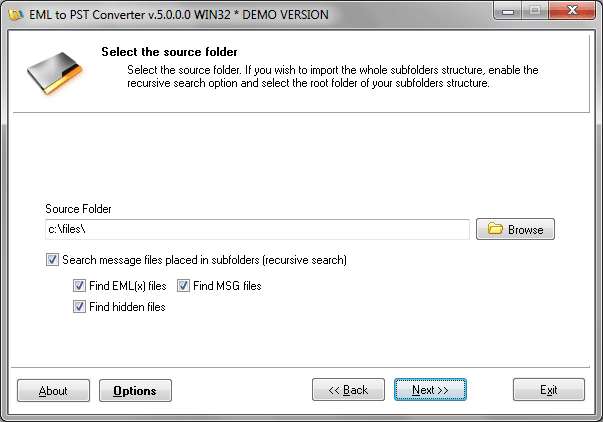
- druk op Bladeren button and select the source folder where your EML files are located.
You can select the ROOT directory of your folders structure. - druk op De volgende >> button to go to the next wizard page
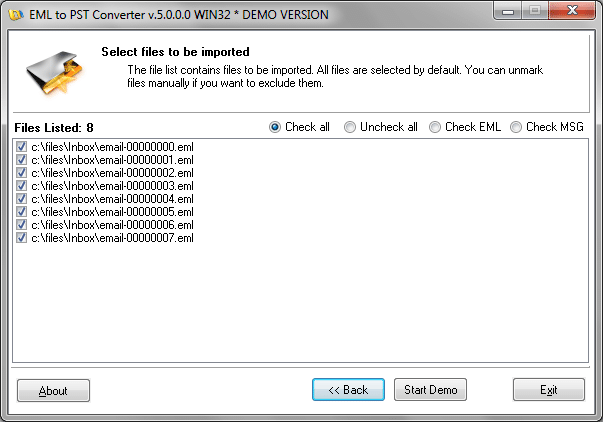
The program will scan the folders structure and find all EML bestanden. - druk op Begin knop
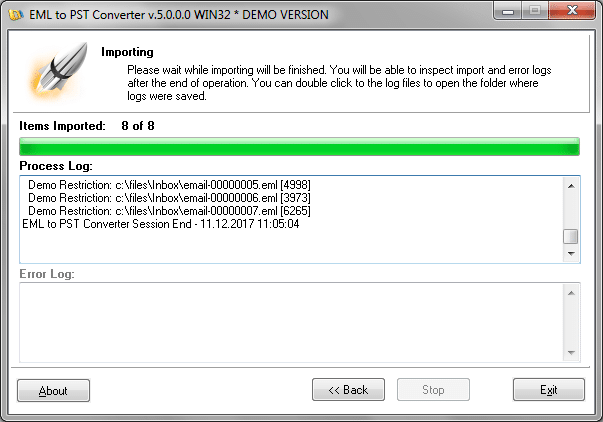
The program will ask you to select the folder to import emails (Inbox for sample) and continue with importing.
When process will be finished, you will be able to open the PST file in Outlook.
Schermafbeeldingen van EML naar PST Converter:
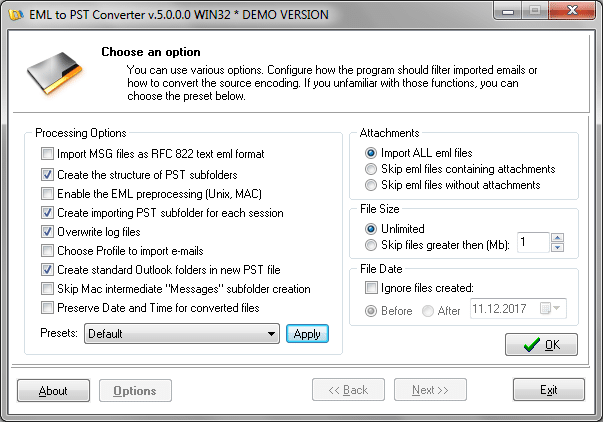
Gebruiksvriendelijke programma-interface maakt de e-mails conversie een kwestie van minuten
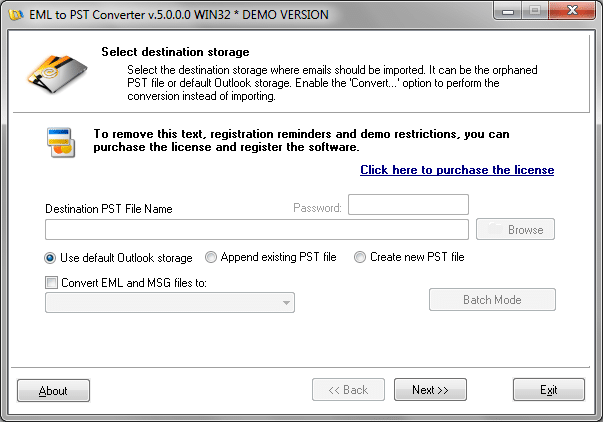
You can import emails directly to the existing Outlook profile (current PST). You should press the De volgende >> button on the first wizard page instead of select something. (See point #2)
If you have a structure of sub-folders, you can select the root folder of the sub-folders structure and program will scan and import it completely. The copy of the folders structure will be created in MS Outlook (default user profile). It is some sort of batch processing, but you don’t need the select each folder manually, you can select the root folder of the directories structure.