Una descripción de cómo crear un PST declararse en MS Outlook a través de una importación PST de mensajes de correo electrónico guardados en el formato .eml.
Donde Outlook almacena el correo electrónico y otros datos?
En Microsoft Outlook, todos los datos personales del usuario, incluyendo el correo, se almacena en un único archivo personal de almacenamiento de tablas, un archivo de carpetas personales que se crea cuando se pone en marcha por primera vez el programa de. Pero a veces hay situaciones en las que es necesario el uso de dos o más archivos .pst, por ejemplo, con versiones de Outlook 97-2002, que utilizó un viejo (no Unicode) El formato de almacenamiento de datos, y el problema de la excesiva tamaño PST surge. A menudo también es necesario crear un archivo PST (archivo de carpetas personales) al intentar restaurar un PST archivo que se ha dañado.
A crear un PST archivo que es “limpia” Uso de Perspectivas incorporado en las capacidades no es difícil. Sin embargo, la creación de un archivo independiente que se funde exportan mensajes de correo electrónico (transferido desde otro cliente de correo o interfaz web del servidor de correo) puede traer consigo ciertas dificultades.
La creación de nuevos archivos PST de archivos EML
Para llevar a cabo estas tareas es necesario el uso de utilidades especiales de archivos PST, tales como el Herramienta EML a PST. Convertidor EML a PST permite la fusión de los mensajes de correo guardados en el formato .eml en un solo archivo .pst. A fin de que crear un archivo PST, elegir la opción correspondiente en la primera página del asistente: Crear nuevo archivo PST (las otras opciones se actualizarán los archivos PST que ya existen). Después de esto, indicar la ruta a la carpeta raíz de la base de datos de correo (Los mensajes guardados en el disco en el formato .eml) y esperar a que el importación PST para terminar. Tenga en cuenta que a diferencia similares PST herramienta utilidades, Convertidor EML a PST es único gracias a su algoritmo de procesamiento de mensajes rápida, lo que le permite realizar las conversiones necesarias de forma extremadamente rápida.
Los archivos PST se colocan generalmente en la carpeta por defecto PST:
en XP: C:\Documentos y configuracionesUsuario\Configuración local Datos de programa Microsoft Outlook
es Vista: C:\usuarios Usuario\AppData Local Microsoft Outlook (Vista)\
Sin embargo, el archivo PST generada se puede guardar en cualquier lugar conveniente: en discos locales, unidades flash extraíbles o discos DVD / CD. Para configurar un nuevo archivo de carpetas personales, el uso de MS Outlook incorporado en las funciones de administración de bases de datos.
Descargar y evaluar EML a PST Converter ahora!
O ir por delante, - obtener un código de licencia y desbloquear todas las funciones
Para crear un nuevo archivo PST y llenarlo con mensajes de correo electrónico EML, debieras:
La descripción breve paso-a-paso de la EML a PST proceso de conversión.
- ejecutar el Convertidor EML a PST software
- Haga clic en el Crear nuevo archivo PST opción para seleccionarlo
- Hacer clic Vistazo botón y seleccionar la ubicación y el nombre de hora del Pacífico archivo que se creará
- prensa próximo >> botón para ir a la siguiente página del asistente
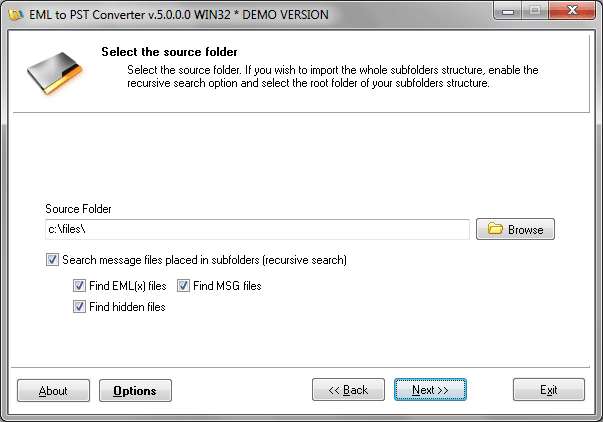
- prensa Vistazo botón y seleccionar la carpeta de origen, donde su EML archivos se encuentran.
Se puede seleccionar el Directorio raíz de la estructura de carpetas. - prensa próximo >> botón para ir a la siguiente página del asistente
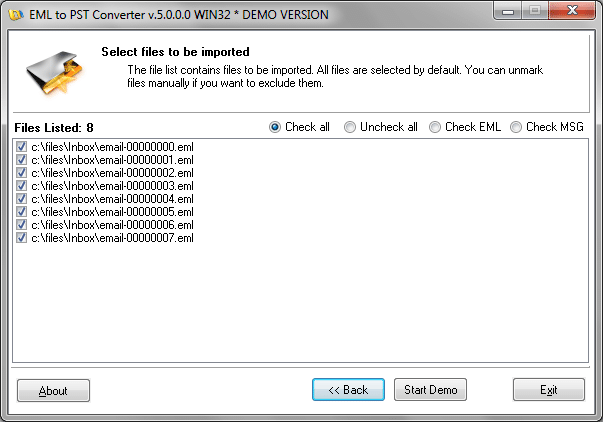
El programa analizará la estructura de carpetas y encontrar toda EML archivos. - prensa comienzo botón
El programa le pedirá que seleccione la carpeta de correos electrónicos de importación (Bandeja de entrada para la muestra) y continuar con la importación.
Cuando se terminó el proceso, usted será capaz de abrir la hora del Pacífico presentar en panorama.
EML a PST Converter capturas de pantalla:
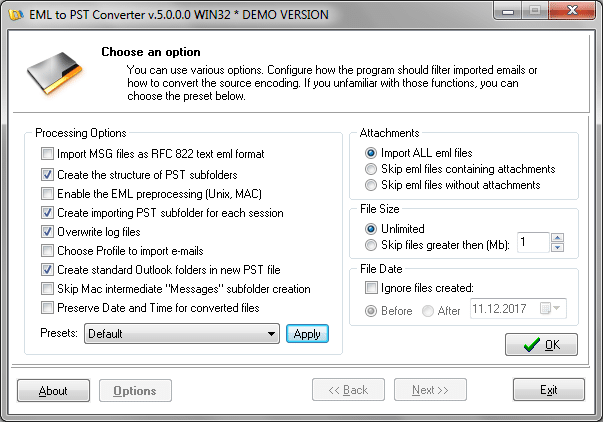
interfaz de programa de uso fácil hace que la cuestión de conversión de mensajes de correo electrónico de minutos
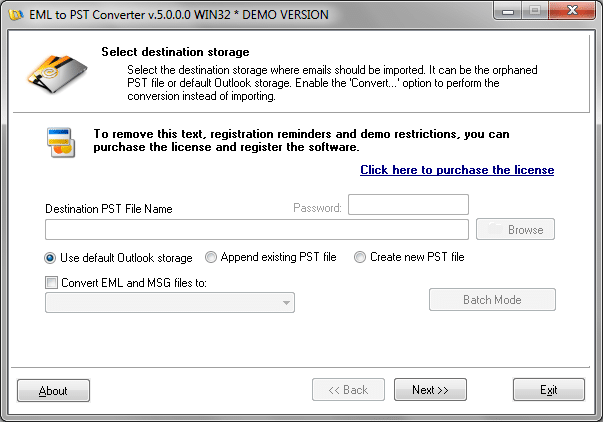
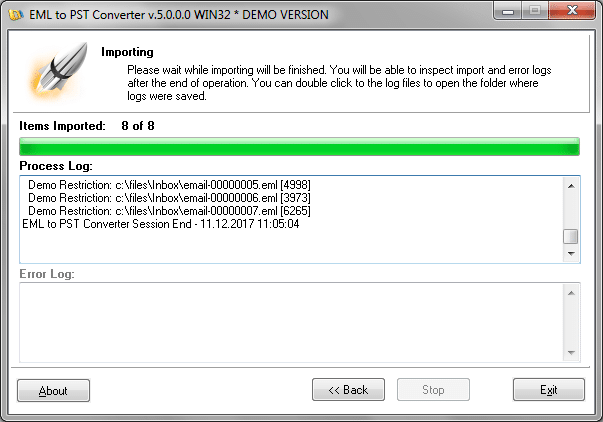
Puede importar mensajes de correo electrónico directamente al perfil existente de Outlook (PST actual). Usted debe presionar el próximo >> botón en la primera página del asistente en lugar de seleccionar algo. (Véase también el punto #2)
Si usted tiene una estructura de subcarpetas, puede seleccionar la carpeta raíz de la estructura de subcarpetas y el programa va a escanear e importar por completo. La copia de la estructura de carpetas será creado en MS Outlook (perfil de usuario predeterminado). Es algún tipo de procesamiento por lotes, pero que no es necesario el seleccionar manualmente cada carpeta, puede seleccionar la carpeta raíz de la estructura de directorios.