Eine Beschreibung, wie man erstellen PST Datei für MS Outlook durch eine PST Import von E-Mail gespeicherten Nachrichten im EML-Format.
Wo speichert Outlook E-Mail und andere Daten?
Bei Microsoft-Outlook, alle persönlichen Nutzerdaten, einschließlich Post, wird in einer einzigen Personal Storage Table-Datei gespeichert, eine Persönlicher Ordner-Datei, die erstellt wird, wenn das Programm zum ersten Mal gestartet wird,. Aber es gibt manchmal Situationen, in denen es notwendig ist, zwei oder mehr PST-Dateien, zum Beispiel mit Outlook-Versionen 97-2002, die verwendet eine alte (Nicht-Unicode) Datenspeicherformat, und das Problem der übermäßigen PST Größe entsteht. Oft ist es auch notwendig, erstellen Sie eine PST-Datei (Persönliche Ordner-Datei) Bei dem Versuch, Wiederherstellen einer PST Datei, die beschädigt wurde.
Zu erstellen PST Datei, die „sauber“ mit Outlook integrierten Funktionen ist nicht schwer. aber, eine separate Datei zu erstellen, dass verschmilzt E-Mails exportiert (von einem anderen Mail-Client oder Mail-Server Web-Interface übertragen) mit sich bringen gewisse Schwierigkeiten können.
Erstellen von neuen PST-Datei von EML-Dateien
Zur Durchführung dieser Aufgaben ist es notwendig, spezielle PST-Datei Dienstprogramme zu verwenden, so wie die EML-zu-PST-Tool. EML-zu-PST-Konverter ermöglicht im EML-Format in eine einzige PST-Datei gespeichert Mail-Nachrichten verschmelzenden. Damit erstellen Sie eine PST-Datei, wählen Sie die entsprechende Option auf der ersten Seite des Assistenten: Erstellen Sie neue PST-Datei (die anderen Entscheidungen werden PST-Dateien aktualisieren, die bereits vorhanden sind). Danach, geben Sie den Pfad zum Stammordner der Mail-Datenbank (Nachrichten auf der Festplatte im EML-Format gespeichert) und warten, bis die PST Import beenden. Beachten Sie, dass im Gegensatz zu ähnlichen PST-Tool Dienstprogramme, EML-zu-PST-Konverter ist einzigartig durch seinen schnellen Nachrichtenverarbeitungsalgorithmus, die es erlaubt, die notwendigen Konvertierungen extrem schnell durchzuführen.
PST-Dateien sind in der Regel in den Standard-PST-Ordnern abgelegt:
auf XP: C:\Documents and Settings\Benutzer\Local Settings\Application Data\Microsoft\Outlook\
ist Vista: C:\Users\Benutzer\AppData\Local\Microsoft\Outlook (Vista)\
dennoch, die erzeugte PST-Datei kann in jedem geeigneten Ort aufbewahrt werden: auf lokalen Festplatten, herausnehmbare Flash-Laufwerke oder DVD / CD-Discs. Um eine neue Persönliche Ordner-Datei auf, Verwendung MS Outlook integrierte Datenbank-Management-Funktionen.
Downloaden und bewerten EML to PST Converter jetzt!
Oder gehen Sie voran, - erhalten einen Lizenzcode und schalte den vollen Funktionsumfang
Um eine neue PST-Datei zu erstellen und füllen Sie es mit EML E-Mail, Du solltest:
Die kurze Schritt-für-Schritt-Beschreibung der EML zu PST Umwandlungsprozess.
- Führen Sie die EML-zu-PST-Konverter Software
- Drücke den Erstellen Sie neue PST-Datei Option, um sie auszuwählen
- Klicken Durchsuche Taste und wählen Sie Name den Speicherort und Datei für PST Datei erstellt werden
- Drücken Sie Nächster >> um auf die nächste Seite des Assistenten zu gehen
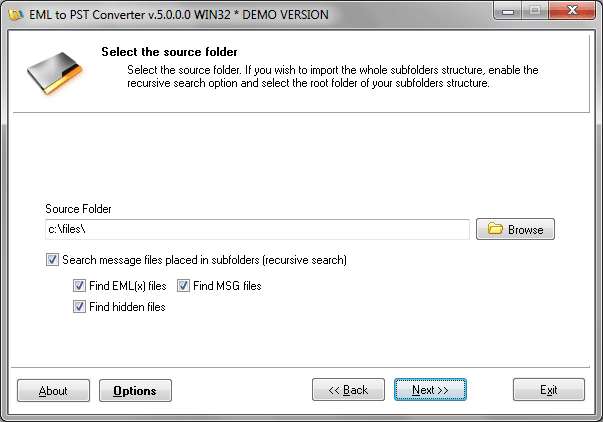
- Drücken Sie Durchsuche Taste und wählen Sie den Quellordner, in dem EML Dateien befinden sich.
Sie können die Auswahl Wurzelverzeichnis Ihre Ordner-Struktur. - Drücken Sie Nächster >> um auf die nächste Seite des Assistenten zu gehen
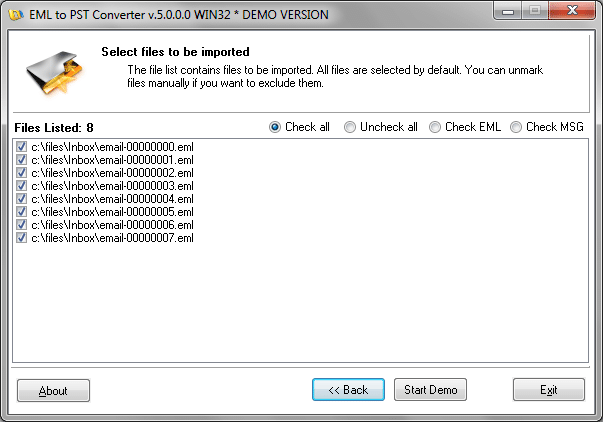
Das Programm wird die Ordnerstruktur scannen und alle finden EML Dateien. - Drücken Sie Start Taste
Das Programm fragt Sie den Ordner importieren E-Mails wählen (Inbox für Probe) und weiterhin mit dem Import.
Wenn der Prozeß wird beendet, Sie werden in der Lage sein, die öffnen PST Datei in Ausblick.
EML to PST Converter Screenshots:
Benutzerfreundliche Programmoberfläche macht die E-Mails Konvertierung innerhalb weniger Minuten
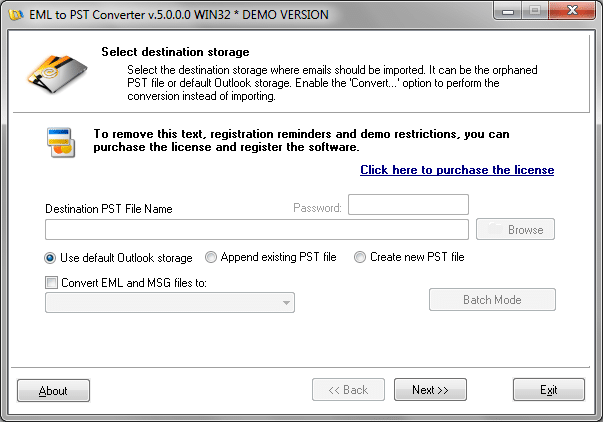
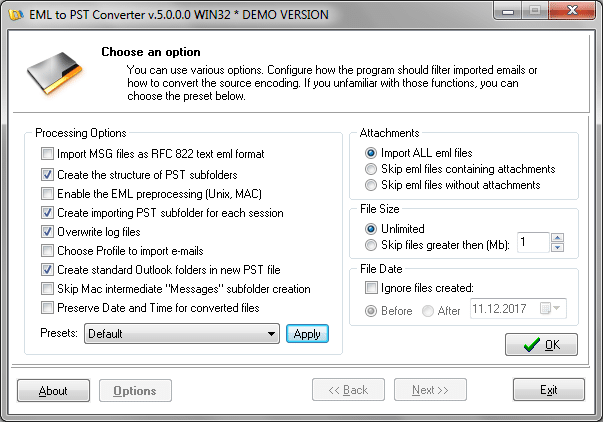
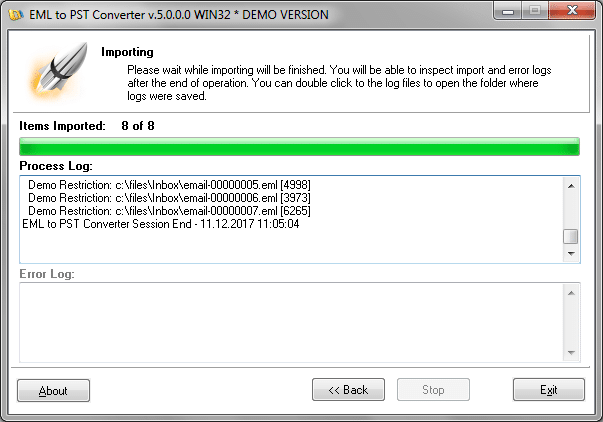
Sie können E-Mails direkt an die bestehende Outlook-Profil importieren (aktuelle PST). Sie sollten die drücken Nächster >> Taste auf der ersten Seite des Assistenten statt wählen Sie etwas. (Siehe Punkt #2)
Wenn Sie eine Struktur von Unterordnern haben, Sie können den Stammordner der Struktur Unterordner auswählen und Programm scannen und importieren Sie es vollständig. Die Kopie der Ordner-Struktur wird in MS Outlook erstellt werden (Standardbenutzerprofil). Es ist eine Art von Batch-Verarbeitung, aber Sie müssen nicht die einzelnen Ordner manuell auswählen, Sie können den Stammordner der Verzeichnisstruktur auswählen.